Tampilkan postingan dengan label Trick. Tampilkan semua postingan

Penghilang suara vokal dengan aplikasi AnalogX Vocal Remover

dengan software ini kalian bisa ber karaoke'an dengan temen'' walaupun cuman lewat computer,,aplikasi ini tidak merusak file mp3 aslinya,Cara menggunakannya pun sangat mudah, yaitu sobat hanya tinggal menggeser slider untuk menghilangkan suara vokal pada mp3 yang sedang sobat putar di winamp. Untuk menginstall plugin nya, caranya sangat mudah sob, ikuti langkah-langkah yang sudah saya jelaskan di bawah ini dengan baik agar plugin dapat aktif dan berjalan secara lancar

1. Pertama-tama, download plugin AnalogX Vocal Remover nya di bawah postingan ini
2. Setelah di download, buka file tersebut
3. Proses instalasi pun muncul, kemudian klik I Accept

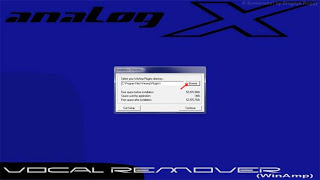
4. Selanjutnya, klik Browse lalu pilih tempat dimana sobat menyimpan folder winamp sobat dan pilih bagian folder plugins, kemudian klik Ok. Folder standar C:\Program Files\Winamp\Plugins


5 Setelah itu, klik Continue. Dan akan muncul pesan Installation Directory, lalu klik Yes


6. Proses instalasi selesai, nanti akan muncul pesan Would you like to regi.. klik no.

7. Buka Winamp sobat
8. Klik Options lalu Preferences, agar cepat klik Ctrl+P pada keyboard
9. Pada bagian DSP/Effect, klik AnalogX Vocal Remover, lalu klik Configure active plug-in


10. Geser scroll menjadi 100%, lalu putar sebuah lagu
Suara vocal pada lagu mp3 pun hilang antara. Dan sobat sekarang bisa berkaraoke sendiri menggunakan laptop sobat dan pastinya, tanpa di pungut biaya alias gratis :D. Oiya, nanti (FSG) juga akan sharing bagaimana cara menambah teks lirik pada lagu yang di putar di winamp. Agar karaokean menjadi lebih seru dan nyata seperti di tempat karaokean yang ada :D. Oke sob, sampai disini dulu untukmenghilangkan suara vokal pada mp3. Sampai Jumpa ;)

Cara Cepat Jebol/Hack WIFI


Hack any wifi wep/wpa speed touch router!!

Included File :

- SpeedTouch Hack Tool! Working!
- Wifihotspot
- Wifi Debuge Cryptor

Attention :

For Information See in Software, Thanks ^^*
Before using software you should first scan using antivirus, any damage that caused by this application we are not responsible and do not ask me how to work this software to us.


Pas Link : cuplizari.blogspot.com

Cara Aktivasi Office 2013 Dengan Microsoft Toolkit


Cara Aktivasi Office 2013 Dengan Microsoft Toolkit | EZToolkit Terbaru.| Nah sahabat OS nih saya mau ngeshare cara aktivasi microsoft office 2013 dengan eztoolkit yang terbaru. Toolkit ini sudah pada tahap penyempurnaan dengan dapat mengaktivasi dari office 2003, office 2007, office 2010, dan yang terbaru office 2013. Langsung aja sob simak baik-baik tutorialnya dibawah ini.

*) Download dulu Microsoft Toolkit | EZToolkit disini atau dibawah posting sendiri.
*) Install Ms. Office 2013, jika belum download disini, dan untuk cara merubah office RTM ke VL baca disini.
*) Setelah selesai install office 2013, extract file yang di download dan buka file tersebut dan pilih logo office seperti gambar di bawah ini.


# Setelah itu pilih tab Activation dan click instal


# kemudian click rearm dan hasilnya seperti dibawah ini

# dan yang terakhir pilih Activate seperti dibawah ini

*) bila muncul windows firewall maka click tombol close aja.
*) nah sekarang cek office 2013 kita. viola office 2013 anda sudah tidak trial lagi.

Download Cara Aktivasi Office 2013
NB : - Microsoft Tolkit sama juga dengan EZToolkit atau EZAcivator
- Tutorial di atas saya coba di Ms. Office yang VL belum saya coba di RTM
- Toolkit ini lebih ampuh daripada KMSnano ataupun KMSMicro


Cara Aktivasi Windows 8 RTM Original


Cara Aktivasi Windows 8 RTM Original. | Setelah muter-muter nyari aktivasi untuk windows 8 yang RTM Original, nah akhirnya ketemu juga. Kalau windows 8 VL aktivasinya mudah dan banyak sob seperti ini. Akhirnya dengan usaha saya temuin dan share activator windows 8 RTM original langsung aja download, tutorialnya uadah ada didalamnya

Langsung Download Free
Download


Aktivasi Offline Microsoft Office 2013 dengan convert


Free download aktivasi offline Microsoft Office 2013 dengan convert. Lama tak posting sahabat (CB)Nih apabila agan lagi pusing nyari aktivasi office 2013 sebelumnya agan harus tau versinya RTM atau VL.
MS office 2013 RTM sebetulnya mudah untuk aktivasi hanya memerlukan update serial number yang baru (nongkrong di forum sambil ngopi) atau dapat juga menggunakan free call via skype. Namun walaupun serial number yang up to date jika sudah di share di forum tetap sulit lolos untuk aktivasi, kalau aktivasi via skype, ane sudah coba telp puluhan kali tetap "Sulit" untuk memasukkan ID nya jadi gagal lagi deh..(maklum gaptek banget). Ribet banget deh...
Dan akhirnya ane dapat ilham, terpikir untuk convert Office 2013 RTM (Release to Manufacturing) ke VL (Volume License)

Berikut Cara Convertnya:
1. Siapkan iso Ms. Office 2013 RTM, atau download disini
2. Download package Ms. Office 2013 x64 disini dan x86 disini
3. Ekstrak menggunakan 7zip OFFICE 2013 RTM installer baik berupa ISO maupun EXE 4. Buka file yang telah di ekstrak kemudian Cari folder "proplusr.ww"
5. RENAME folder tersebut menjadi "proplus.ww"
6. setelah di rename buka folder"proplus.ww" tersebut
7. RENAME "proprww.cab" menjadi "propsww.cab" "proprww2.cab" menjadi "propsww2.cab"
8. DELETE FILES a. "config.xml" b. "proplusrww.msi" c. "proplusrww.xml" d. "setup.xml"
9. EKSTRACT FILES x64|x86 package yang tadi di download.
10. COPY PASTE semua isi file didalamnya ke folder "proplus.ww"
11. Mulai install karena sekarang OFFICE 2013 RTM sudah berubah menjadi OFFICE 2013 VL
Berikut cara aktivasinya:
1. download KMS Micro disini
2. Extract filesnya dan klik reg code yang saya blok
3. Klik file berformat Windows Batch file yang saya blok (file yg diblok tergantung agan, 64|86bit) hiraukan jika ada info eror, setelah itu run admin

4. Setelah itu lihat hasilnya : Viola Office 2013 agan udah activated

Cara Membuat Windows 7 Menjadi Asli


Windows 7 merupakan Sistem Operasi yang banyak di idolakan orang banyak. Salah satunya, Saya. Baru-baru ini saya mencoba menggunakan Windows 7. Dan hasilnya luar biasa, menakjubkan Karena baru pertama kali install di PC sendiri. Dari segi Tampilan, Kecepatan, Windows 7 memang di unggulkan dan lebih dari pendahulu nya yaitu windows xp.

Sebelum Membuat Windows 7 Menjadi Asli itu pastikah anda telah membeli DVD Windows 7 yang asli agar aktifasi Windows 7 anda tidak berakhir sampai 30 hari saja. Jika anda menggunakan Windows 7 bajakan seperti saya, saya mempunyai tips untuk mengaktifasi Windows 7 anda agar menjadi Asli/Genuine yaitu Membuat Windows 7 Menjadi Asli.

Ya, dengan aplikasi Activator Chew WGA 0.9. Silahkan anda download terlebih dahulu Chew WGA 0.9,Disini

Jika sudah, Extract dan buka Folder tersebut. Lalu jalankan aplikasinya “CW.eXe”.
Hanya dengan sentuhan beberapa klik saja, Windows 7 anda akan berhasil Genuine.
Membuat Windows 7 Menjadi Asli, membuat windows seven menjadi asli, berita membuat windows

membuat windows xp menjadi sata

Jika komputer (pc/laptop) anda menggunakan harddisk type SATA dan memilih untuk menginstal Operating System Windows XP, kemungkinan pada saat menginstall windows XP, belum bisa mengenali Harddisk SATA tersebut, tetapi hardisk dapat dikenali oleh bios, jika hal ini terjadi maka anda harus menginjeksikan driver sata komputer ke dalam file windows installer. Biasanya file driver sata sudah tersedia dalam cd driver notebook/mainboard yang anda peroleh pada saat anda membeli komputer.(jika cd ini tidak ada mintalah ke penjual komputer anda).

Jika driver satanya tidak ada di cd tersebut, anda bisa mencari di situs pembuat komputer anda, Pada situs tersebut masuk ke tab driver, kemudian lakukan browse dan gunakan kata kunci sesuai spesifikasi komputer anda. Untuk notebook gunakan kode atau seri notebook anda :
misal: (laptop) Acer Travelmate 6291, (Pc) gunakan type dan seri mainboard misal : Gigabyte GA-P31-S3G
membuat windows xp menjadi sata

Keterangan:
Dari pengalaman pribadi, beberapa komputer atau notebook sekarang ada yang tdk perlu melakukan injeksi driver sata, misalnya notebook acer type terbaru rata-rata tidak membutuhkan driver sata, hanya perlu melakukan pengaturan interface hardisk pada bios, jika ingin menginstal windows XP maka ubah interface hardisk ke IDE, jika ingin instal windows vista ubah setting interface hardisk ke ACHI.

Setelah anda memperoleh driver sata komputer , yang perlu dilakukan hanya melakukan injeksi driver sata tersebut

membuat windows xp menjadi sata

Software untuk menginjeksi driver sata ke windows installer adalah nlite (merupakan software freware), anda bisa mendownload software tsb di situs : download nlite

Setelah terdownload, coba instal nlite, jika tidak bisa terinstal biasanya di komputer perlu diinstal component net framework windows XP, yaitu NET Framework 2.0
dapat anda download disini

1.Setelah nlite terinstal di komputer, langkah selanjutnya adalah memulai proses injeksi driver sata ke windows installer. Proses ini harus dilakukan di komputer teman yang sudah aktif windowsnya.
Copy seluruh isi cd windows installer ke dalam hardisk, beri nama direktori misal:WinXPSP2
Kemudian jalankan program nliteAkan muncul window “Welcome to nLite”
Klik tombol Next
membuat windows xp menjadi sata

2.Pada window Locating the Windows Instalation di bawah ini
Klik Browse, arahkan ke direktori yang berisi file windows installer ( D:WinXPSP2)


3. Masih dalam window Locating the Windows Instalation, seperti gambar berikut
Klik tombol Next

4. Pada window Preset, Klik Next


5. Dalam window Task Selection ,
Klik Driver dan Bootable ISO hingga tombolnya berwarna hijau
(Driver : untuk mengintegrasikan driver misal driver sata ke dalam wiindows installer, anda juga bisa memasukkan driver yg lain)
(Bootable ISO agar windows installer yang anda buat bisa booting secara otomatis pada saat telah dicopy ke CD)
Klik tombol Next


6. Dalam window Driver, Pilih Multiple driver folder jika drivernya lebih dari satu, jika hanya satu file saja pilih single driver

7. Cari file yang berisi driver sata komputer anda, setelah ketemu kilk OK


8. Pada kotak dialog “Select multiple drivers to integrate”
Sorot driver yang tersedia dalam boks tersebut
Klik OK


9. Pada window Storage Device Textmode Driver
Pilih option Textmode driver
Pilih semua driver Intel(R) …, yang tersedia dalam box berikut
Klik OK


10. Klik Yes pada kotak dialog “Do you want to start the process?”


11. Klik Next (Anda sudah berhasil mengintegrasikan driver sata ke windows installer), selanjutnya anda akan membuat file ISO atau langsung diburning ke CD blank


12. Sekarang anda bisa membuat dulu ISOnya, atau langsung memburning ke CD blank. Masukkan CD ke CD RW Drive kemudian tekan tombol Burn,
Selamat anda sudah mempunyai file master windows installer buatan sendiri.


13. Langkah selanjutnya adalah kembali ke komputer pertama anda, jalankan komputer dan atur setting bios agar booting dimulai dari CD ROM.

14. Silahkan lakukan instalasi file windows installer dengan CD tadi, ikuti instrkusinya, jika proses integrasi driver sata berhasil maka pasti tidak akan minta driver sata lagi saat insatalasi windows berlangsung karena hardisk sata sudah dapat dikenali oleh Windows XP (jika hardisk sata masih belum dikenali berarti masih ada file driver sata yang belum diinjeksikan ke windows installer, silahkan lakukan kembali prosedur 1 s/d 12 untuk memperbaikinya)

Selamat mencoba

Tips Cara Cepat Belajar Mengetik Dengan 10 Jari

Tips Cara Cepat Belajar Ngetik 10 Jari - ngomong ngomong soal ngetik, jadi pingin ngajak seluruh warga Indonesia biar sama sama belajar ngetik sepuluh jari. :D
"Kenapa kok ngetik sepuluh jari? Lha wong saya lho 11 jari juga cepet ngetiknya." Hmmm, ini nih yang namanya mental block. Coba aja yang udah lancar banget pake 11 jari alias dual telunjuk, kalian akan sangat kesulitan mengetik tanpa melihat keyboard. Padahal jaman sekarang itu jamannya social networking yang identik dengan chatting. Kalo ngetiknya lemot ya gak sabar temen chatnya nungguin balesan chat. Belum lagi untuk mempersingkat waktu, biasanya para pecinta 11 jari menyingkat kata - kata, dan belum tentu singkatan - singkatan tersebut dapat dimengerti oleh lawan chat.
Coba bayangkan, sudah berapa tahun anda mengenal dan menyentuh keyboard? Tapi kenapa sampai sekarang anda masih belum bisa menfgunakannya dengan baik dan benar? Belajar sepuluh jari itu seperti menghafalkan nomor handphone. Jika kita tidak pernah punya niat buat nge-hafalin ke-12 nomor itu, kita gak akan pernah mengingatnya sampai kapanpun. Tapi kalo kita berniat mau menghafalnya selama 1 menit saja, kita bisa terus hafal sampai bertahun-tahun. Begitu juga dengan mengetik 10 jari, jika gak ada niat buat belajar, sampai kapanpun gak akan pernah bisa. Jika ada niat, seminggu aja udah bisa ngetik tanpa liat keyboard dan itu bakalan melekat di otak anda sampai kapanpun.

Keuntungan dari mengetik 10 jari itu sendiri adalah :

  • Yang pasti efektifitas waktu. Jika anda seorang pelajar atau mahasiswa, maka anda akan sering membuat makalah atau laporan. Meskipun situasinya mendadak pun kamu gak akan bingung, karena anda bisa mengetik 10 jari. Dan kalo bisa 10 jari pasti ngetiknya cepet. Daripada bayar orang buat ngetik, mending kamu yang dibayar buat ngetikkan makalah dari kelompok lain. (pengalaman) :P
  • Tulisan menjadi lebih rapi. Karena akan sangat jarang adanya singkatan - singkatan yang dapat menimbulkan tulisan anda tidak rapi.
  • Mengetik 10 jari itu seperti mengasah otak sekaligus menambah IQ. Karena secara langsung, otak kita berpikir sekuensial atau berurutan. Berurutan menambahkan dari huruf ke huruf yang lainnya tepat di sebelahnya. Nah itu yang dapat menambah IQ kita, seperti belajar logika algoritma. :D
  • Kalo kalian di warnet, terus tulisan keyboard-nya udah pudar, kamu gak bingung - bingung manggil si penjaga warnet buat minta pindah komputer. :D
  • Jika anda seorang pengangguran, anda juga bisa mendapatkan pekerjaan dengan hanya mengetik, karena banyak perusahaan yang mencari orang yang memiliki bakat mengetik cepat. Contohnya adalah menjadi pekerja di salah satu Koran Indonesia.
Cara Ngetik 10 Jari :
Pertama ketahui dulu posisi jari - jari anda pada keyboard seperti berikut :

Catatan : Pada huruf F dan J di keyboard, terdapat perbedaan dengan huruf yang lainnya. Yaitu ada tanda kecil yang dapat anda rasakan dengan jari. Sangat penting untuk menempatkan jari dengan tepat di keyboard tanpa melihat keyboard.

Kedua adalah mengetahui peran dari masing - masing jari dalam mengetik. Berikut ini adalah gambar lengkap beserta warnanya :

Catatan : Anda harus mengetik dengan pedoman diatas. Kalo ngetik huruf B ya harus pake jari telunjuk tangan kiri, jangan pake telunjuk tangan kanan atau bahkan jempol. Begitu juga dengan yang lainnya. Jika anda tidak menurut perintah saya yang satu ini, maka skill mengetik anda juga tidak akan maksimal dan akan sulit untuk mengetik cepat.
semoga bermanfaat bagi yang mempelajari baca juga artikel'' lainnya di cuplizari.blogspot.com